活動方
身為活動/婚禮主辦方,要怎麼使用拍貼秀呢?以下將分為活動前 / 中 / 後三個部分說明,讓你一步步跟著做,絕對不失誤!
活動/婚禮前置準備
Step 1:註冊
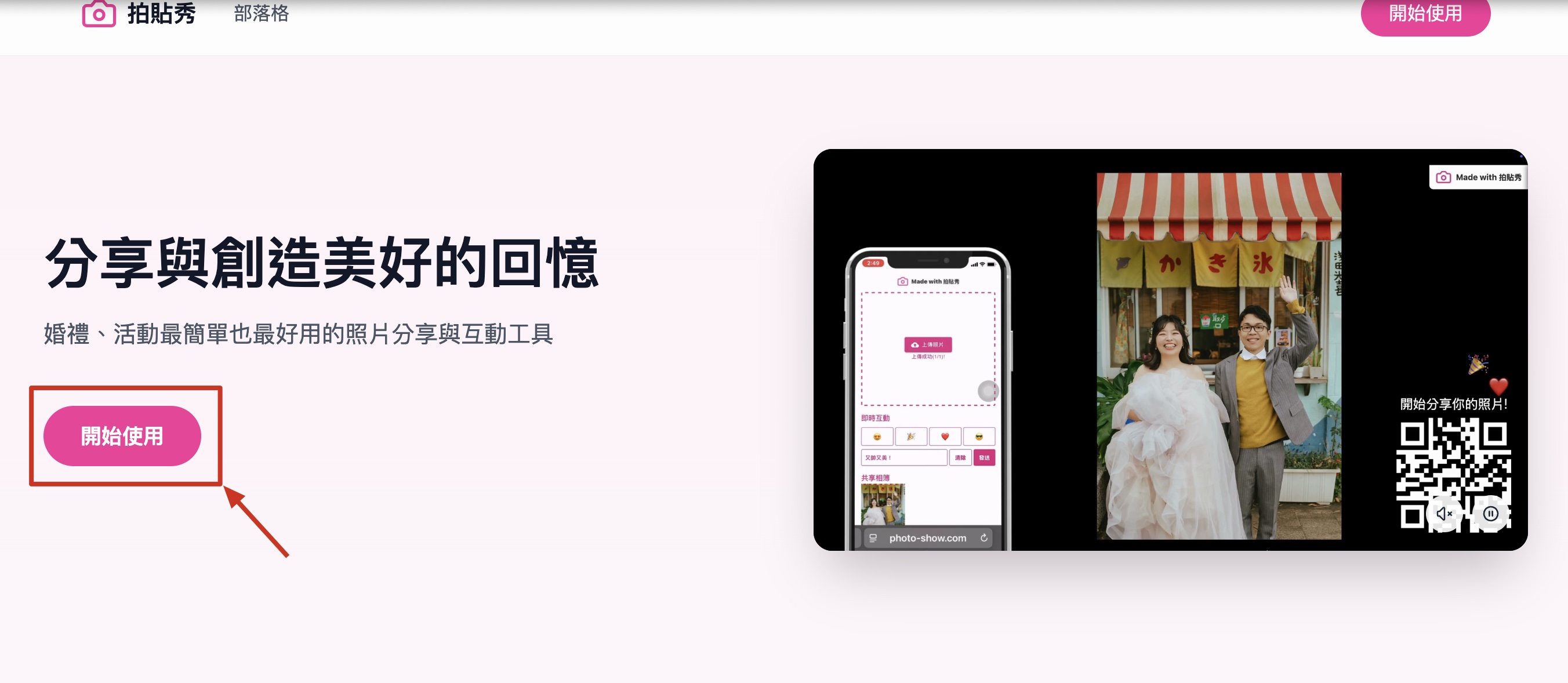
- 點選拍貼秀首頁「開始使用」按鈕
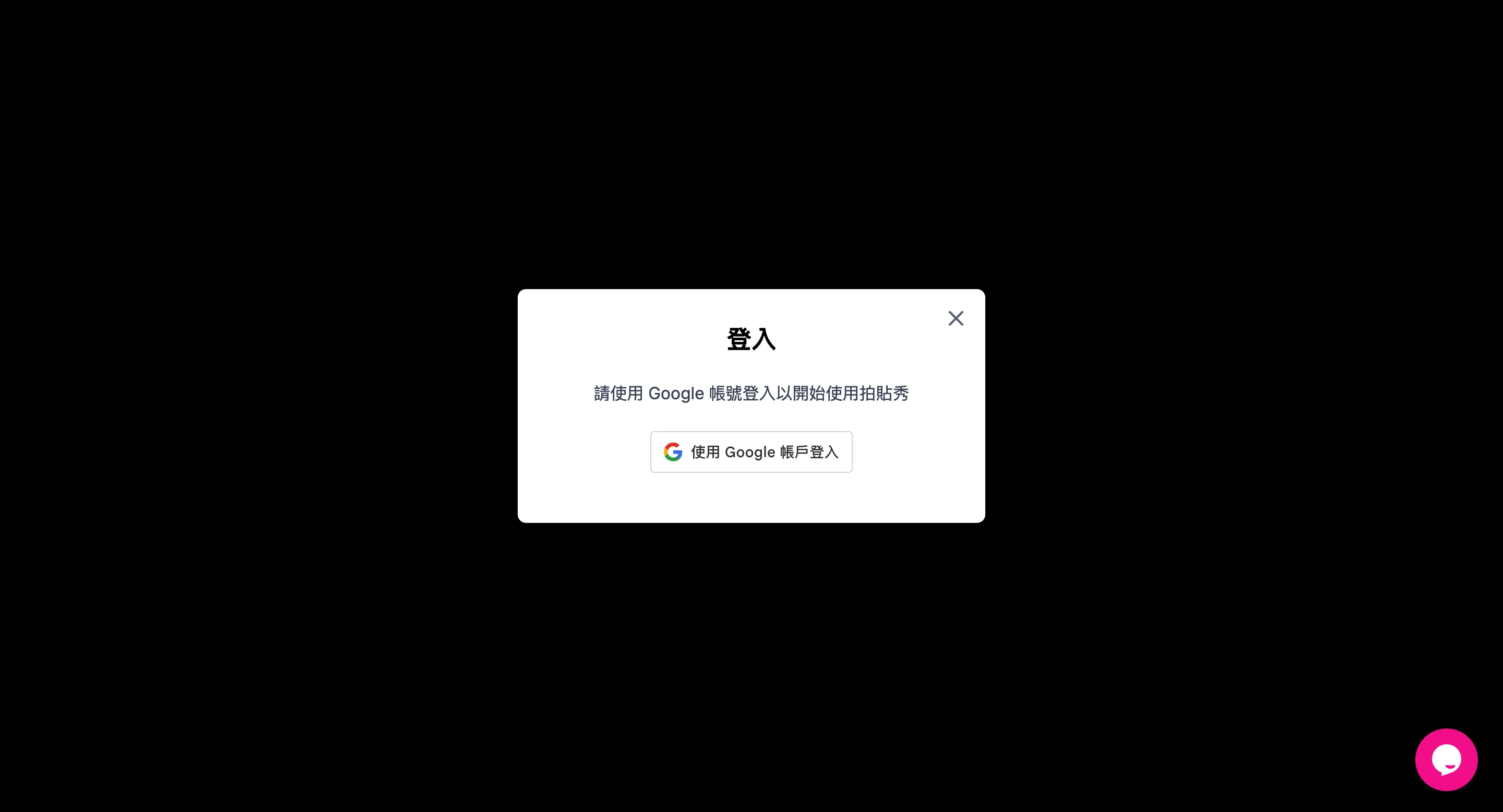
- 使用 Google 帳號登入
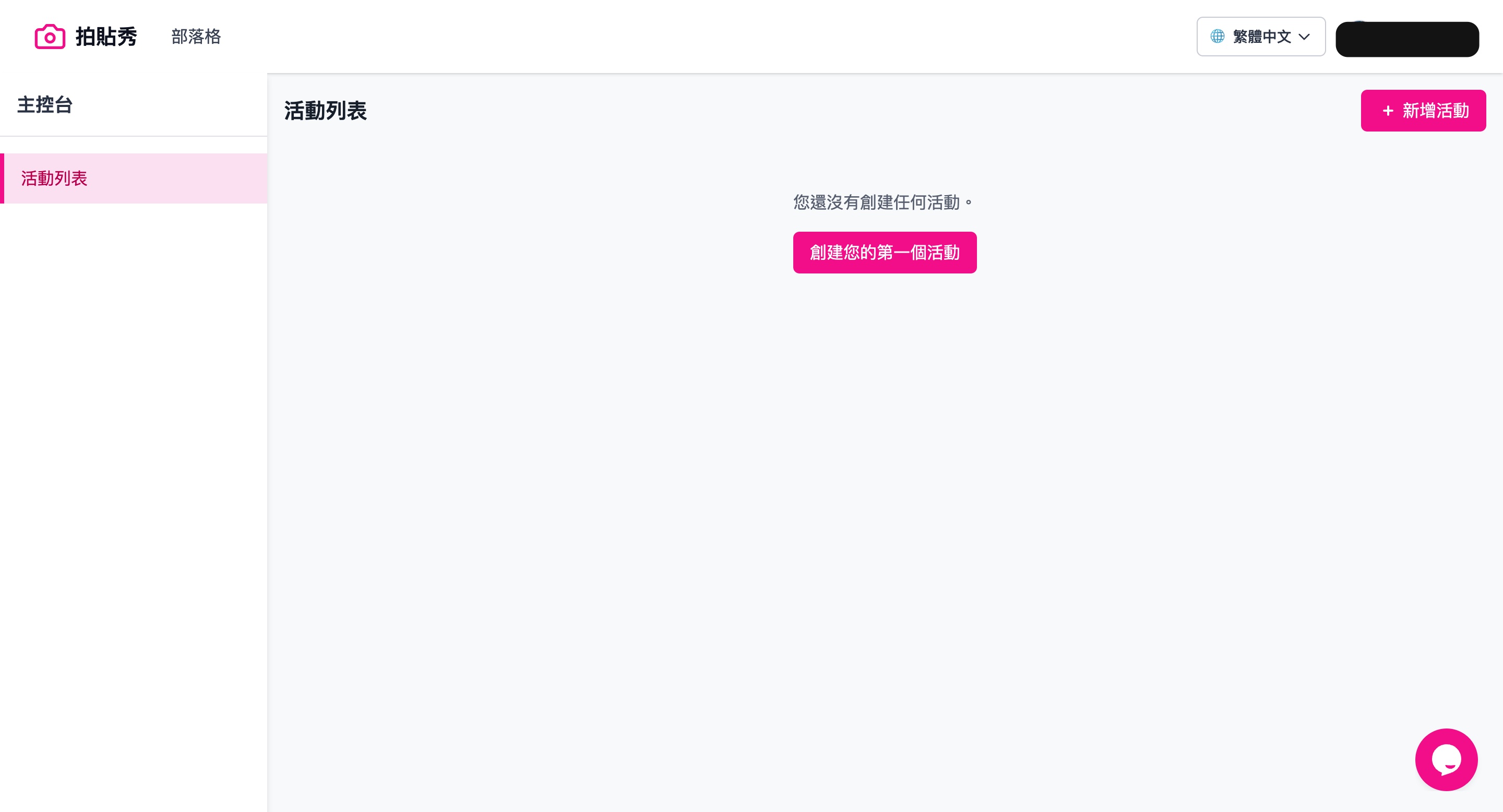
- 帳號建立成功,進入主控台頁面!
Step 2:新增活動
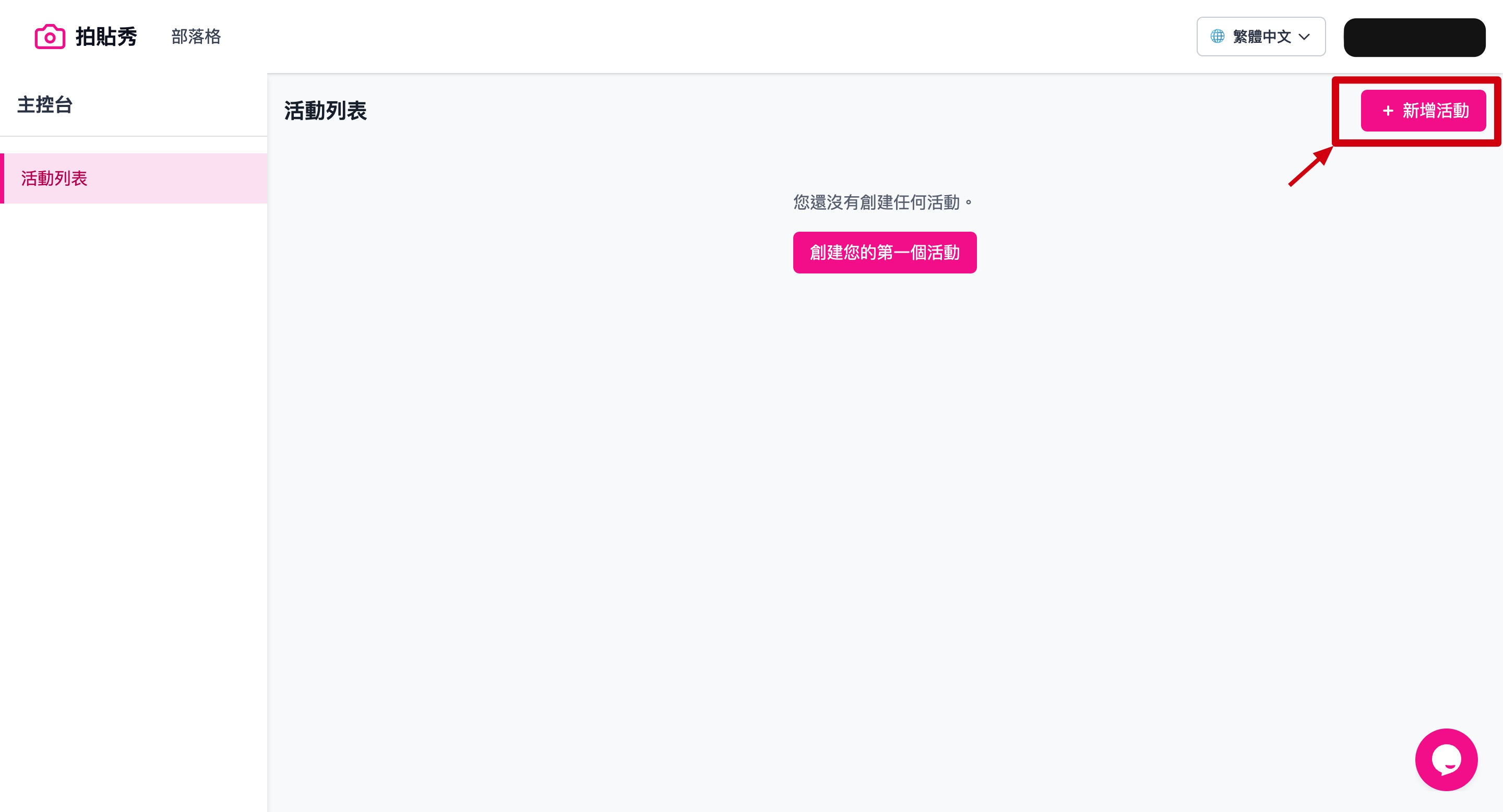
- 在主控台頁面,點選畫面右上方的新增活動
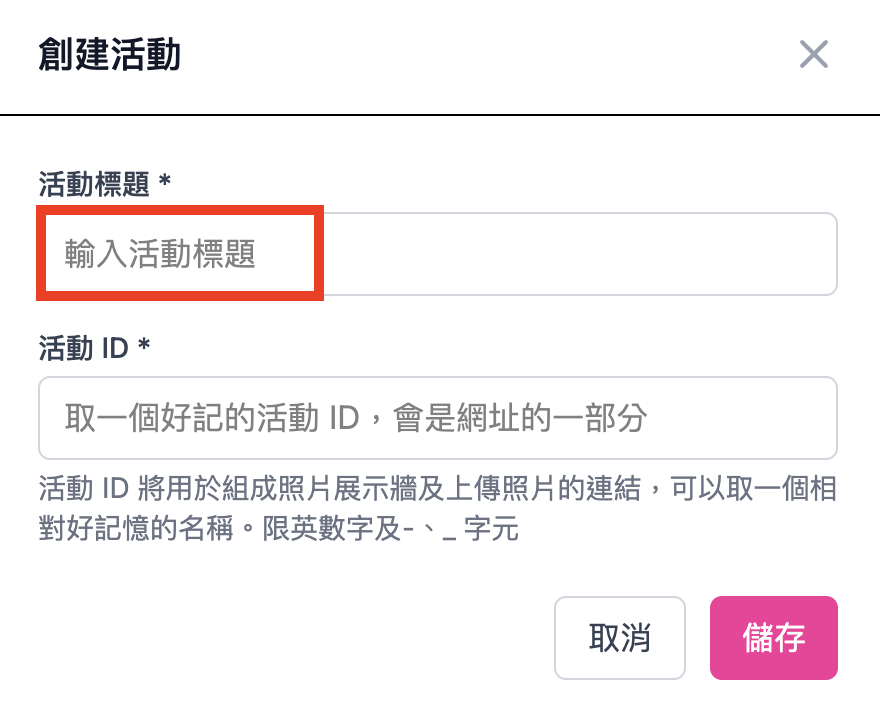
- 輸入活動標題
- 用於區別多個活動,建議可使用活動日期、名稱、或目的來命名,方便日後區別
- 標題長度上限為 128 個字元
- 中英文、特殊符號皆可使用
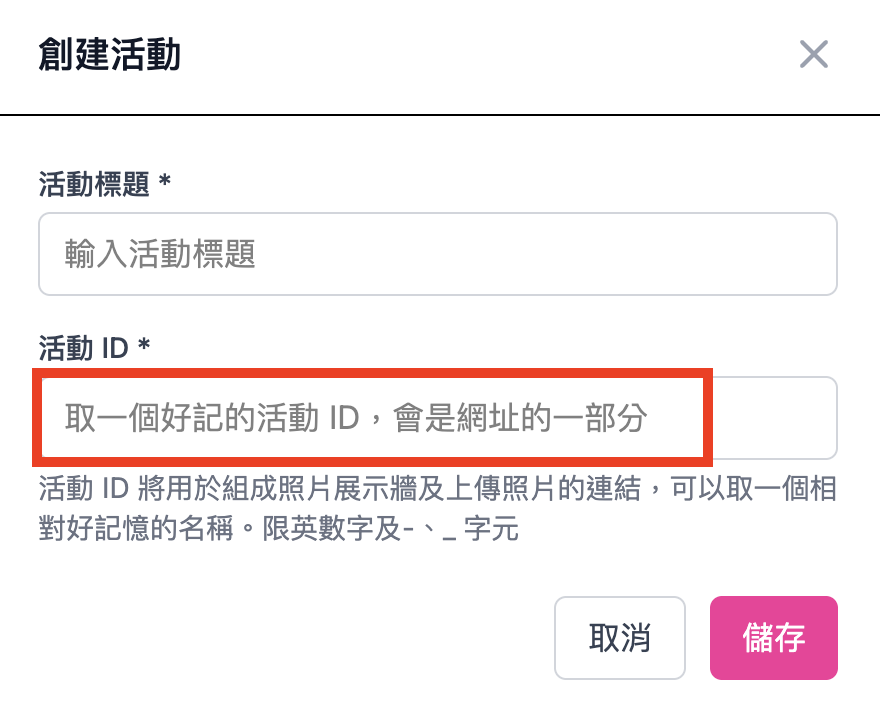
- 輸入活動 ID
- 用於組成照片展示牆及上傳照片的連結,可以取一個相對好記憶的名稱
- 限英文、數字以及「-」與「_」 兩種符號
- 至少 6 個字元,最多 28 個字元
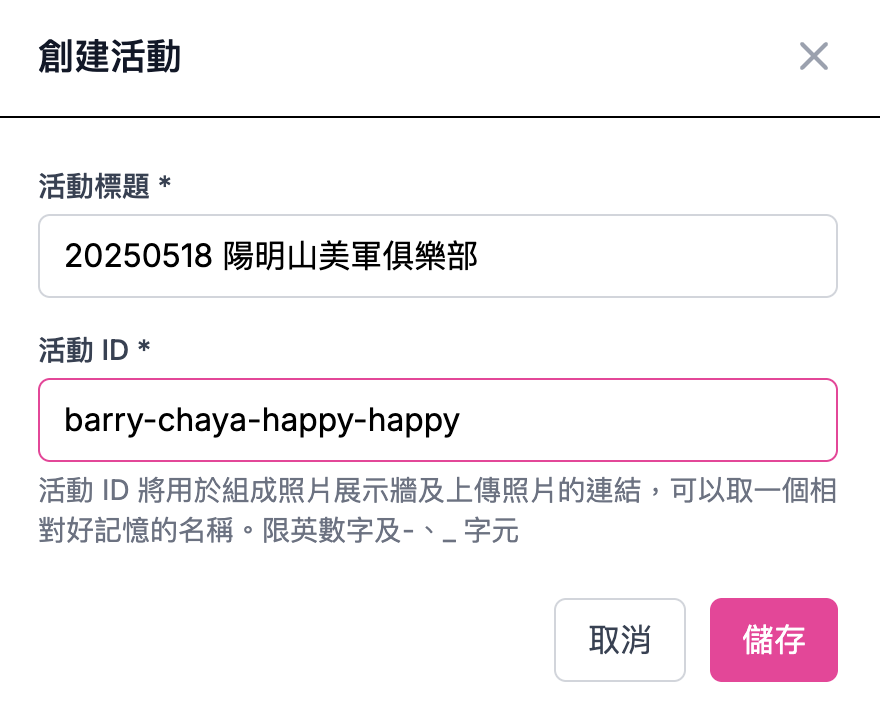
- 點擊儲存
- 自動回到在主控台頁面,即可看到活動,建立成功!
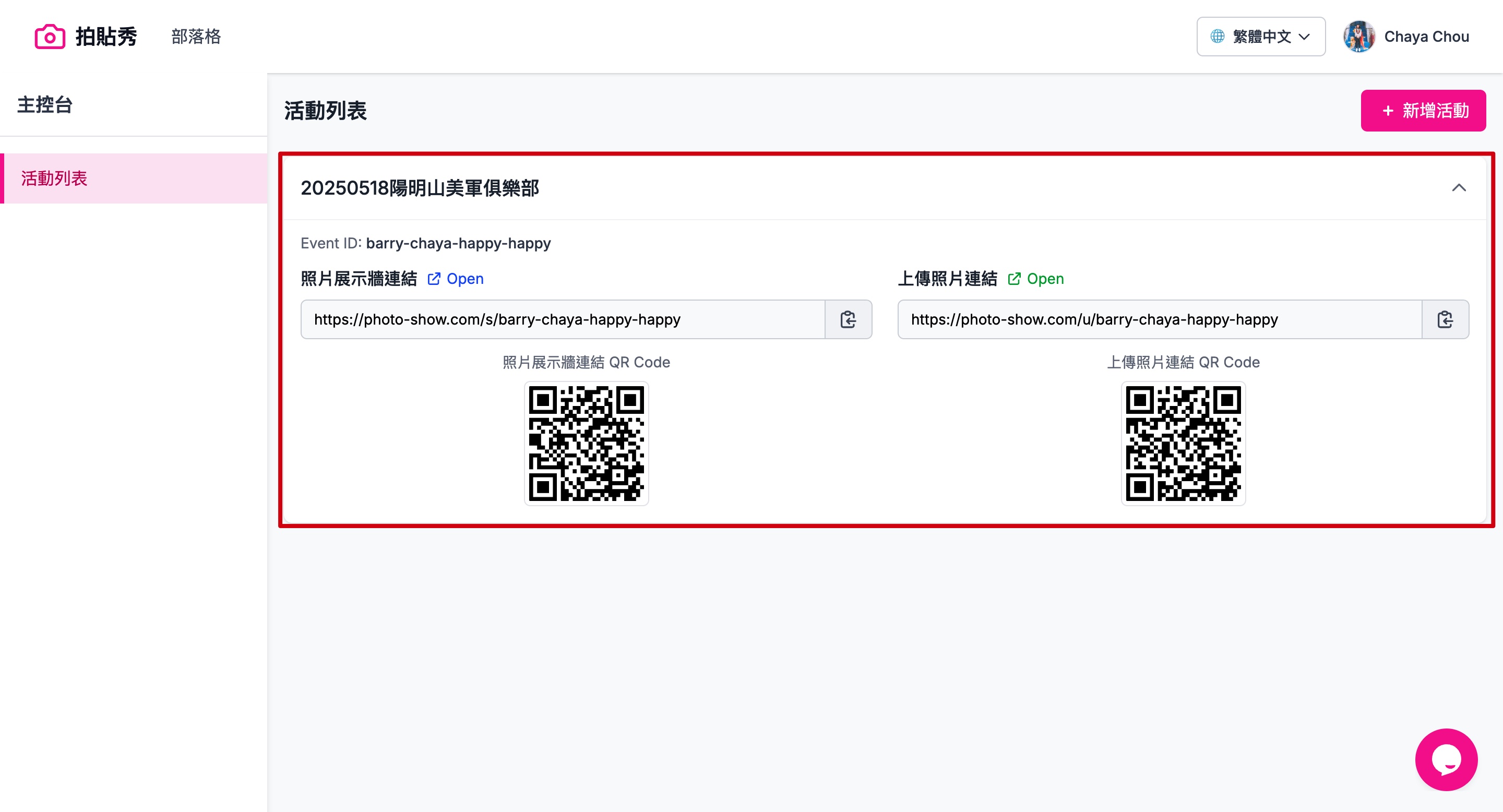
Step 3:測試
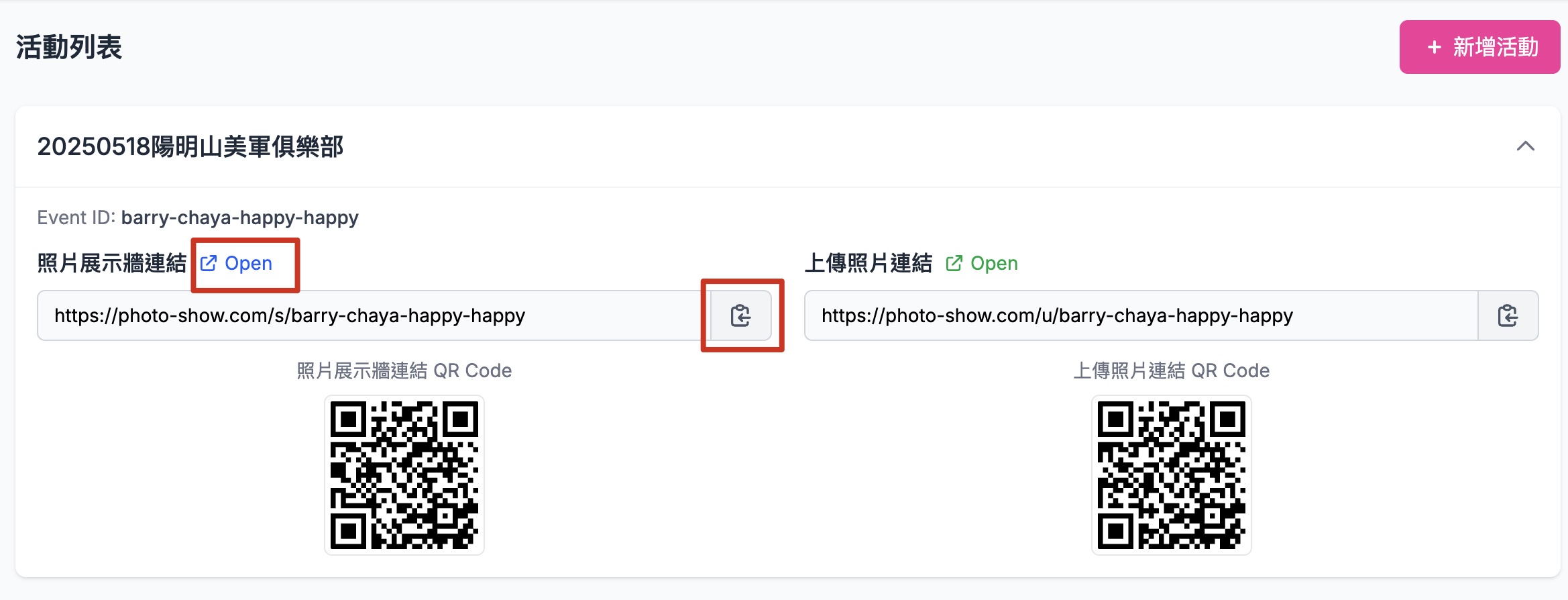
- 點選照片展示牆連結的 Open,或是點擊網址右邊的按鈕複製網址,至瀏覽器網址列貼上
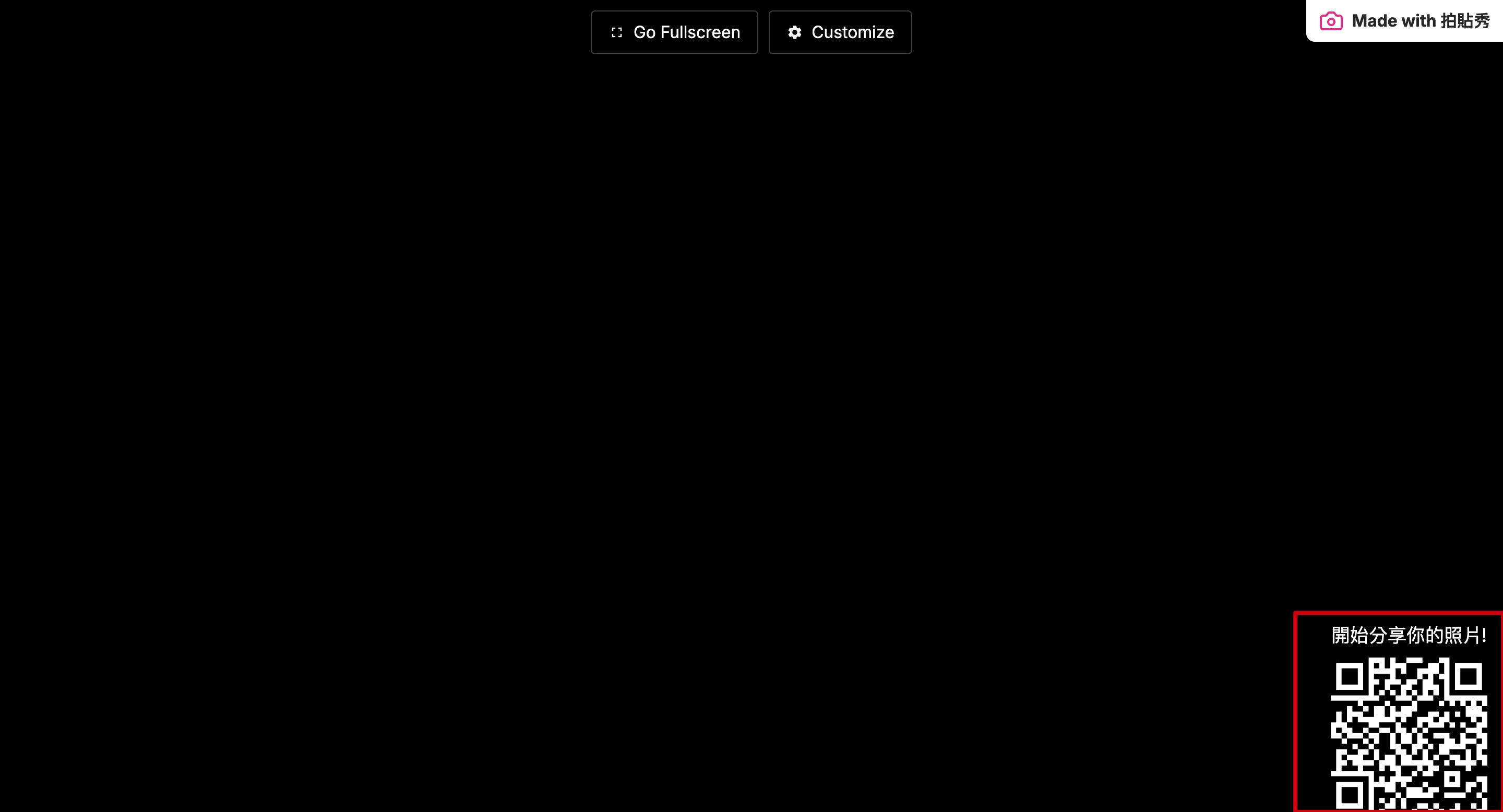
- 用手機掃描右下角的 QR Code
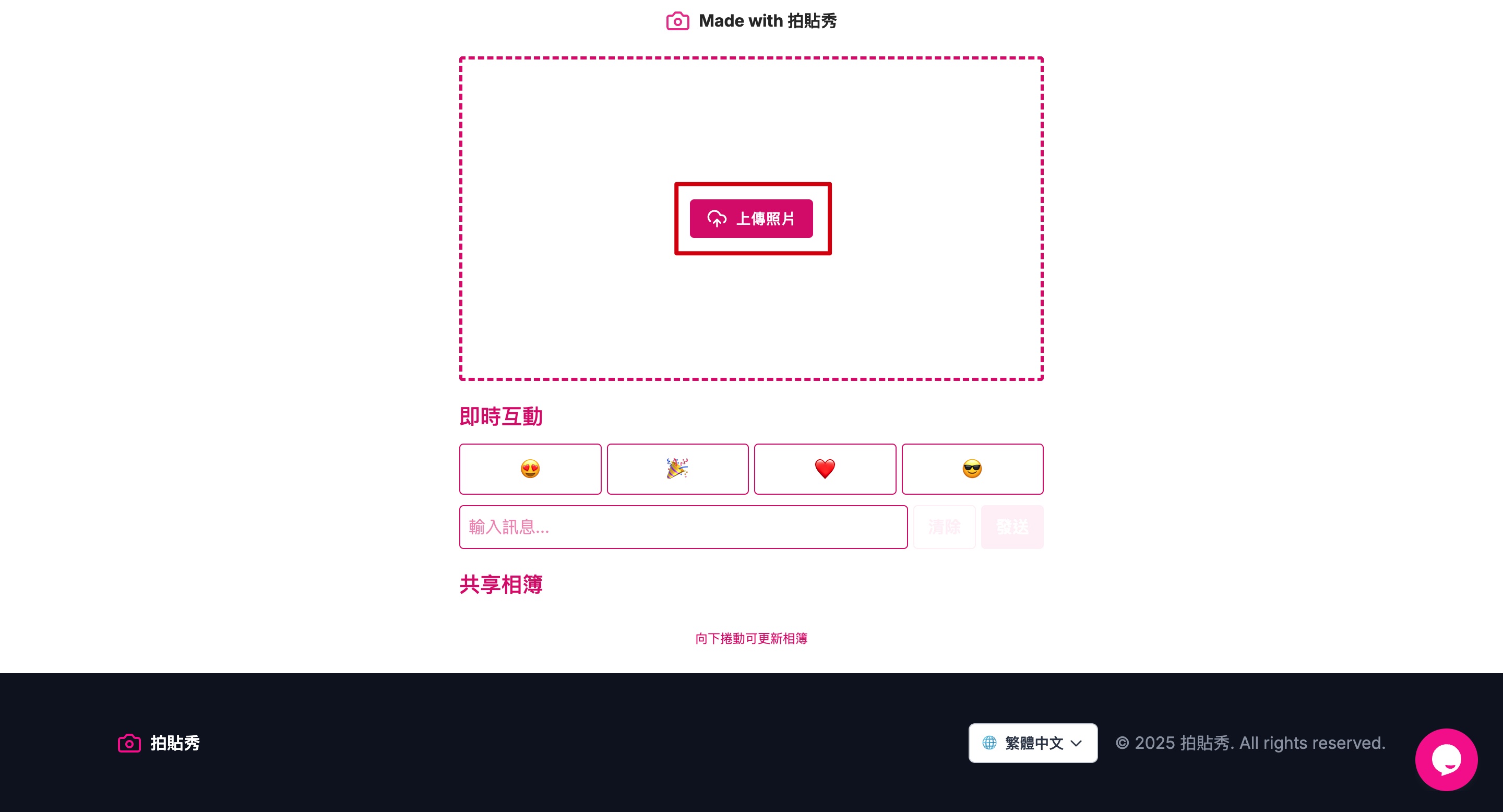
- 點擊上傳照片,選擇想要測試的照片
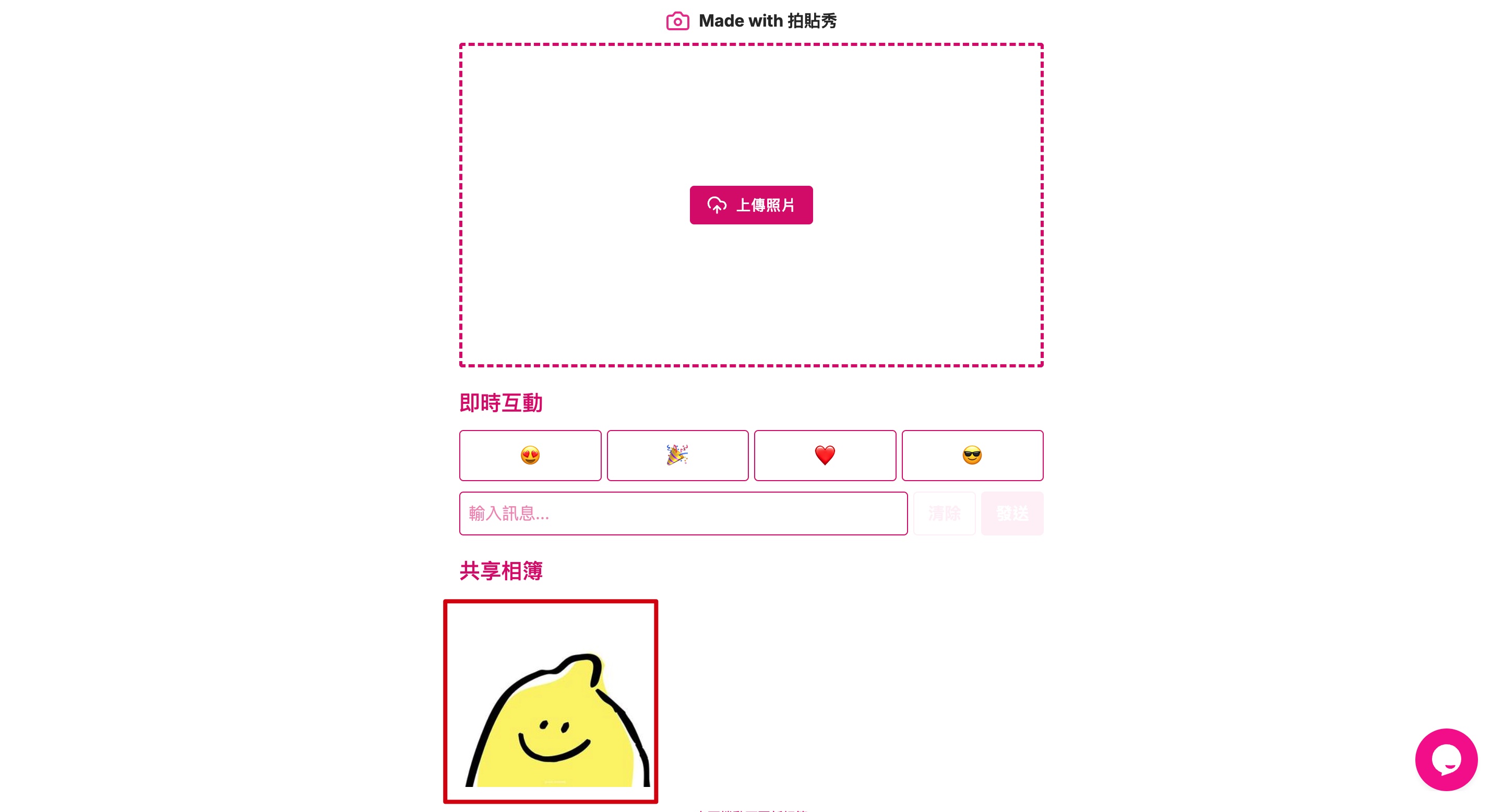
- 在共享相簿中可以確認上傳成功的照片
- 回到主控台頁面,點選照片展示牆連結的 Open,或是點擊網址右邊的按鈕複製網址,至瀏覽器網址列貼上
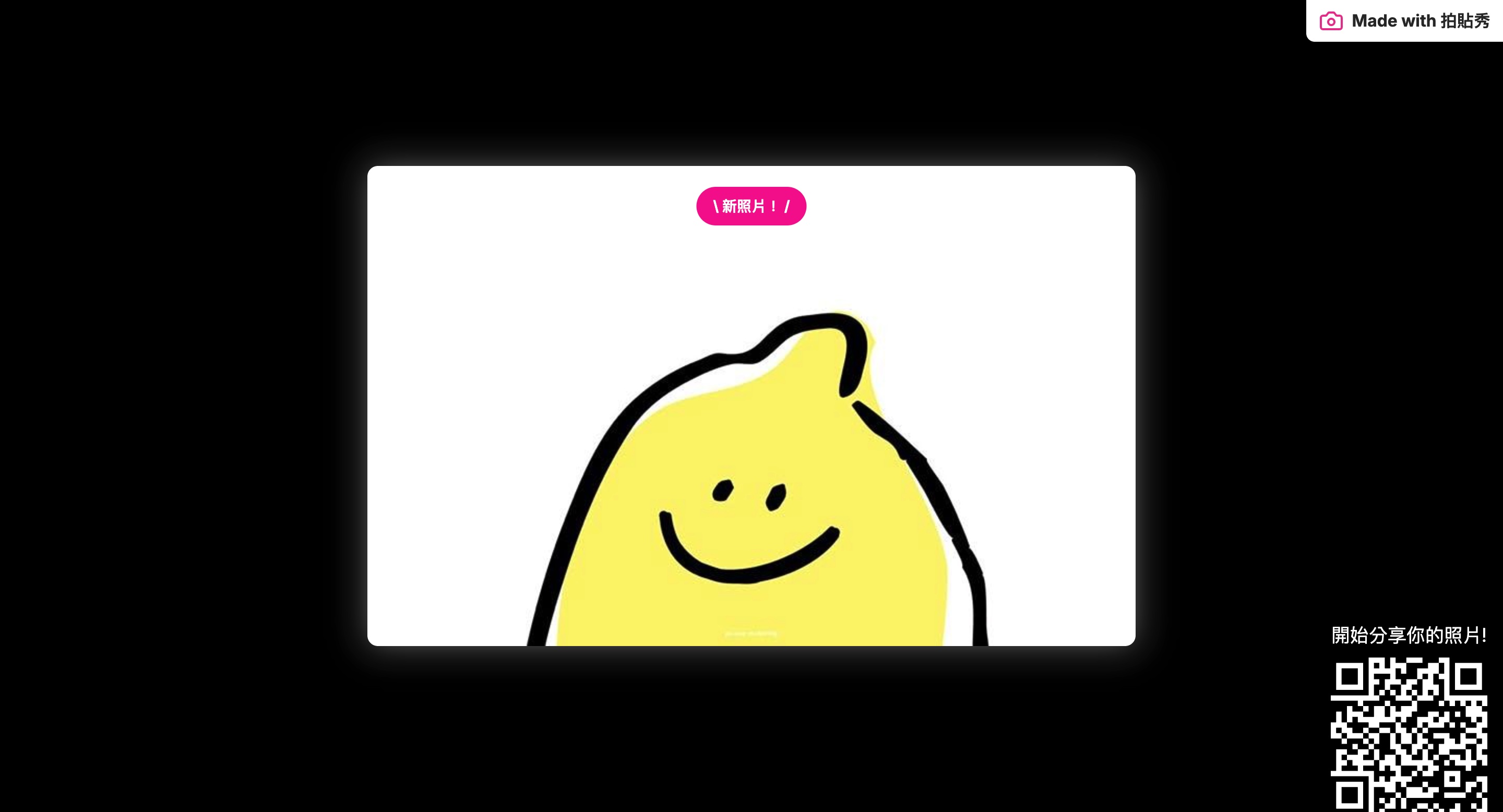
- 即可看到測試的照片展示在照片牆上!
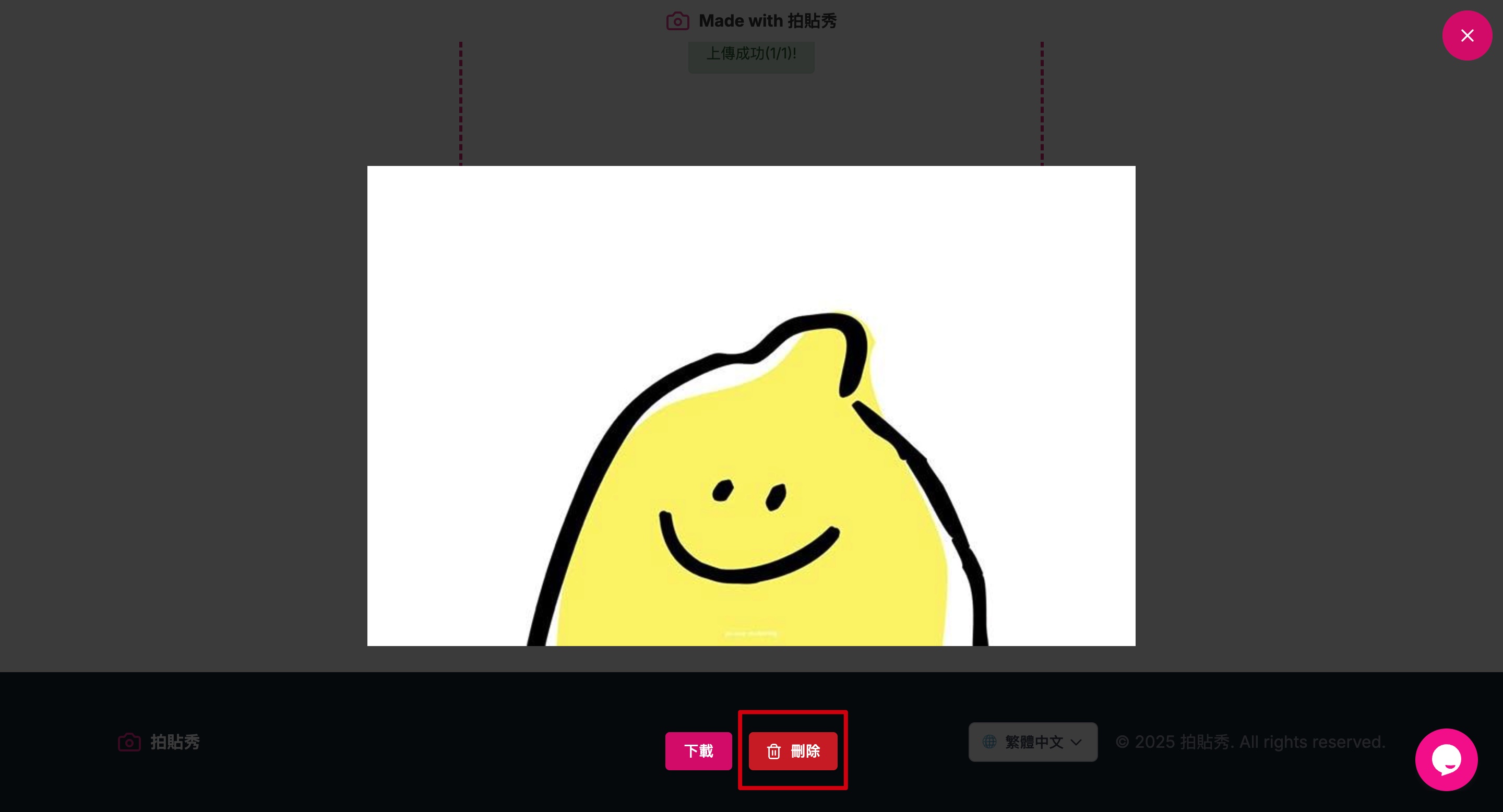
- 測試完畢後,記得將測試的照片先刪掉!可至上傳照片連結處,點選共享相簿中測試的照片,選擇刪除。
- 建議在活動前預先上傳一些活動當天可以展示的照片,讓參與者還沒上傳前,有一些照片可以先輪播!
活動/婚禮當天
Step 1:投影測試
- 確認當天準備要投影的電腦或手機網路狀況
- 進入拍貼秀主控台頁面,點選照片展示牆連結的 Open,或是點擊網址右邊的按鈕複製網址,至瀏覽器網址列貼上
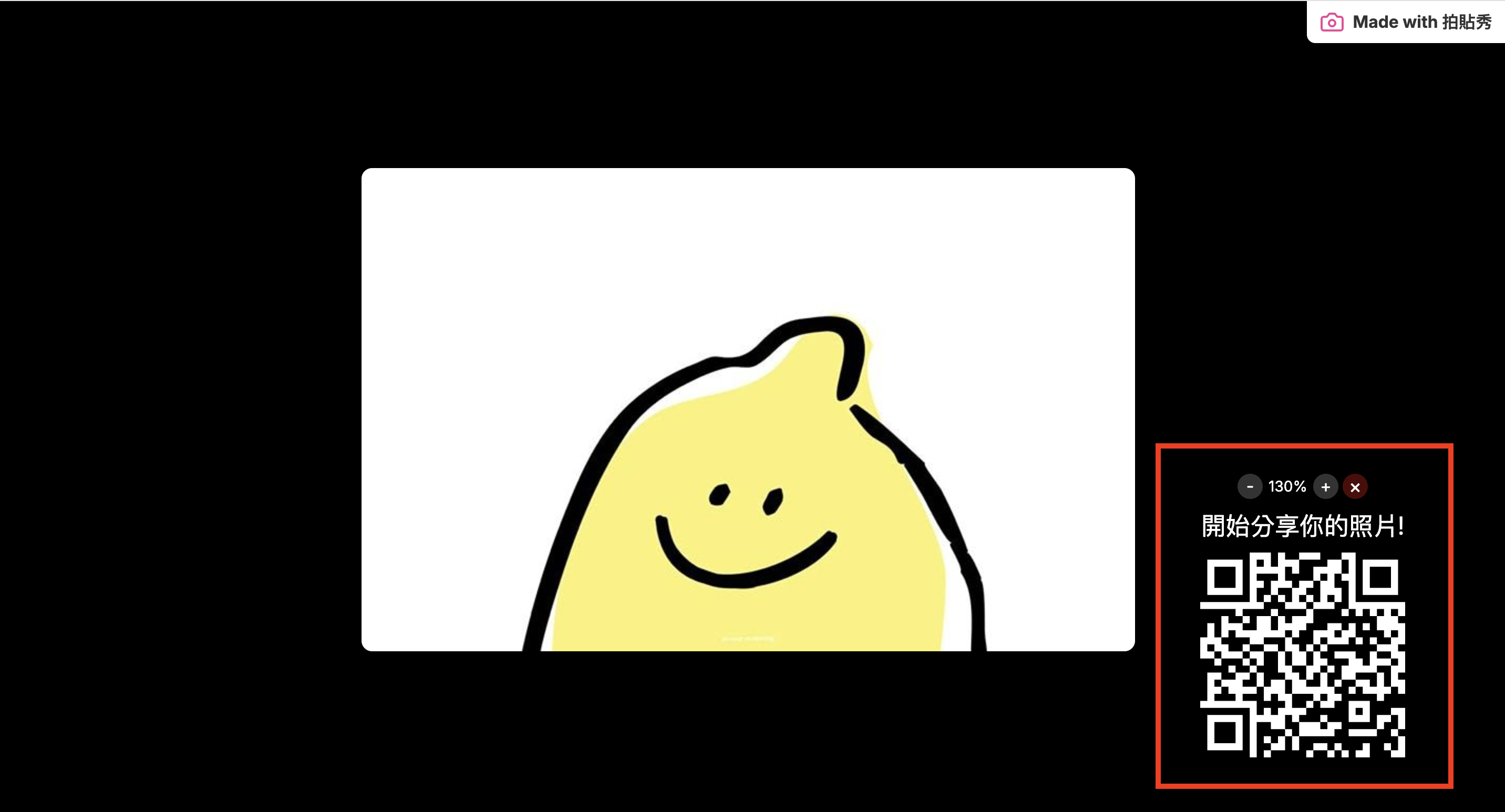
- 根據投影幕大小、與參與者的距離,調整 QR code 大小與位置(可直接拖曳),至大部分參與者可以掃描到的距離
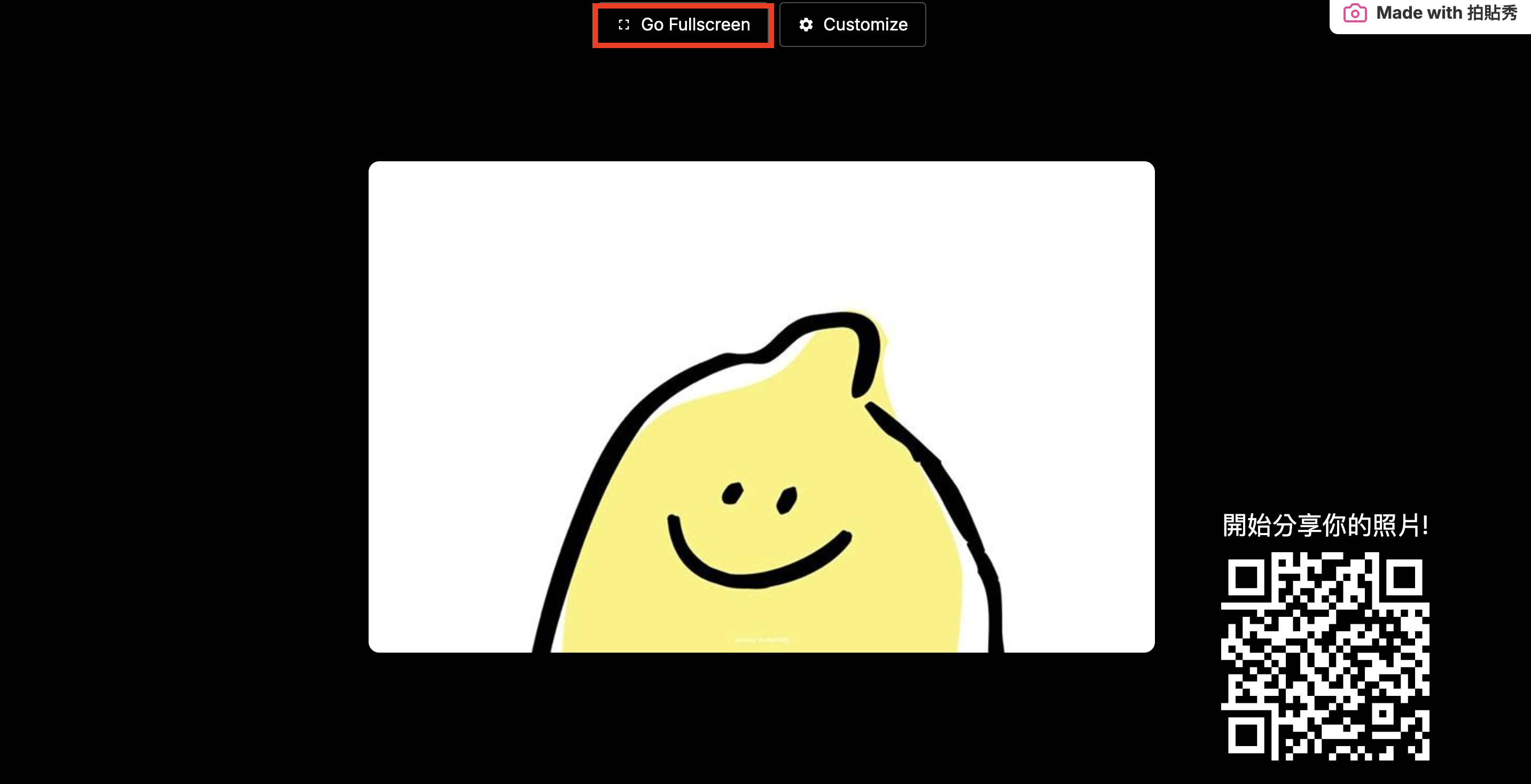
- 將滑鼠移動到畫面上方,即可點選 Go Fullscreen,將頁面放大成全螢幕
Step 2:參與者上傳照片
- 請參與者使用手機掃描投影螢幕上的 QR code,進入上傳照片的頁面
- 可上傳想與參與者分享的照片、使用 Emoji 或輸入訊息用彈幕即時互動
活動/婚禮後
Step 1:下載參與者上傳的照片
- 開啟上傳照片連結
- 至共享相簿處,點選想要下載的照片,點擊下載!
其他功能說明
- 調整彈幕字體大小
- 至照片展示牆連結
- 將滑鼠移動到畫面上方,點選 Customize,即可調整彈幕字體大小
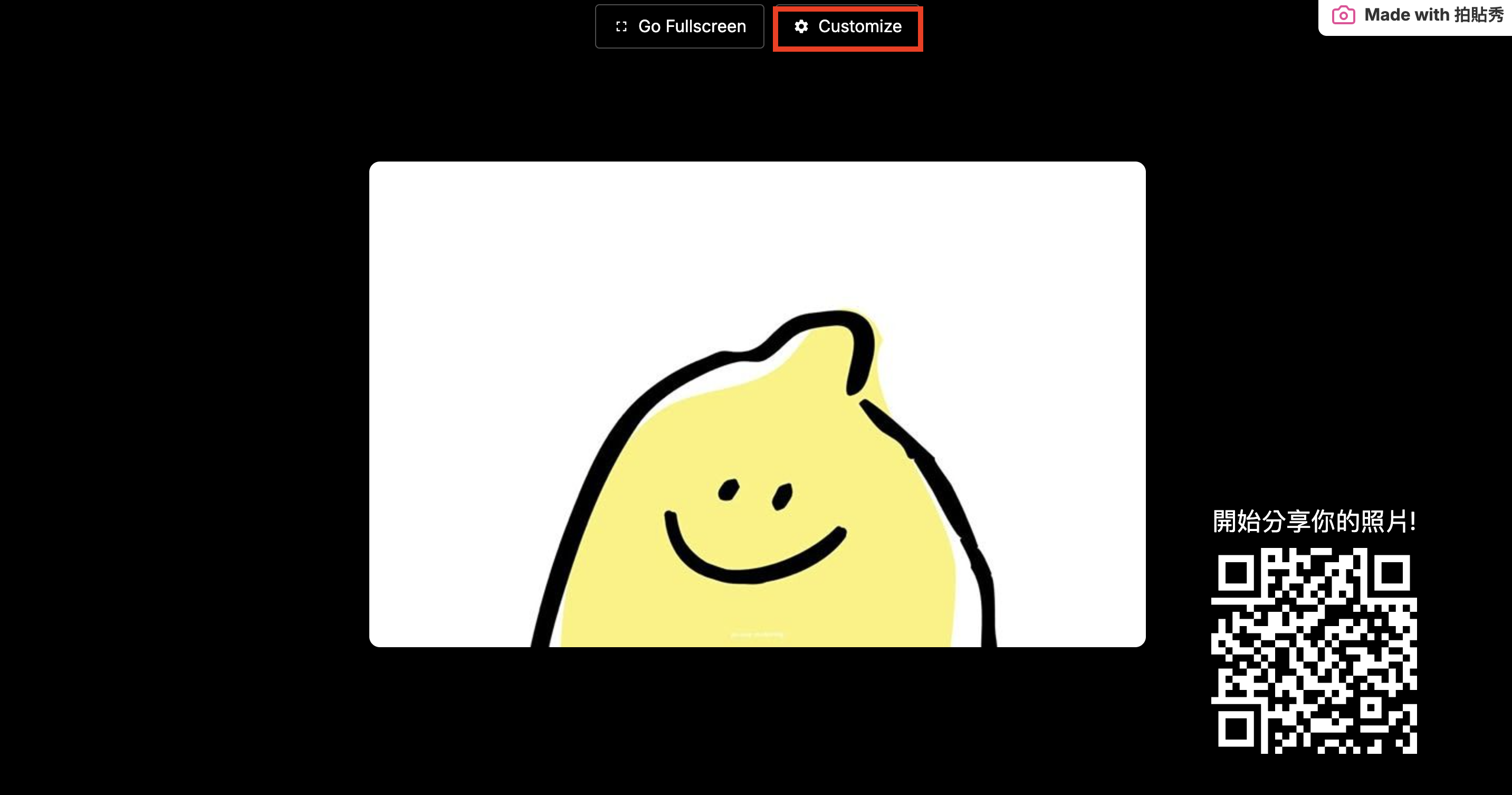
- 即時刪除照片
- 若參與者上傳需要被刪除的照片,請進入上傳照片連結
- 至共享相簿處,點擊需要被刪除的照片,再點擊刪除按鈕,即可刪除
參與者
活動參與者如何上傳照片、與照片牆互動
Step 1: 掃描 QR code
掃描活動專屬 QR Code 後,即可看到上傳照片、照片牆互動功能、相簿的頁面
Step 2: 上傳照片
在這個頁面裡面,活動參與者可以上傳照片到照片牆,照片會立即或排隊展示於照片牆上
Step 3: 與照片牆互動
在這個頁面裡面,活動參與者可以與照片牆互動,傳送 emoji 或文字,這些 emoji 與文字,會在照片牆上立即出現,形成文字彈幕,非常有趣
Step 4: 下載照片
在同個頁面的下方,也會展示其他活動參與者上傳的照片,並且可以下載。所以其實除了相片展示,也是個共享相簿